
Erstellen Sie leistungsstarke Anzeigen & Videos mit KI
Verwandeln Sie Produktdetails, Dienstleistungsdetails, Ideen und Bilder in wenigen Minuten in hochwertige Anzeigen und Videos. Behalten Sie die Kontrolle über jede Szene, um Videos zu erstellen, die Zuschauer fesseln und den Umsatz steigern.
Für Marketer, Verkäufer und Creator, die Social- und Werbevideos veröffentlichen
Erstellen Sie Story-Pläne und Charaktere mit Frontier-KI basierend auf Ihrem Produkt oder Ihren Ideen.
Behalten Sie Marke, Produkt und Charaktere in generierten Videos konsistent.
Fertige Story-Pläne und Videos an einem Ort prüfen. Mit Klartext-Anweisungen für die KI bearbeiten.
Pay-as-you-go-Credits, kein Abo, 365 Tage zur Nutzung Ihrer Käufe.
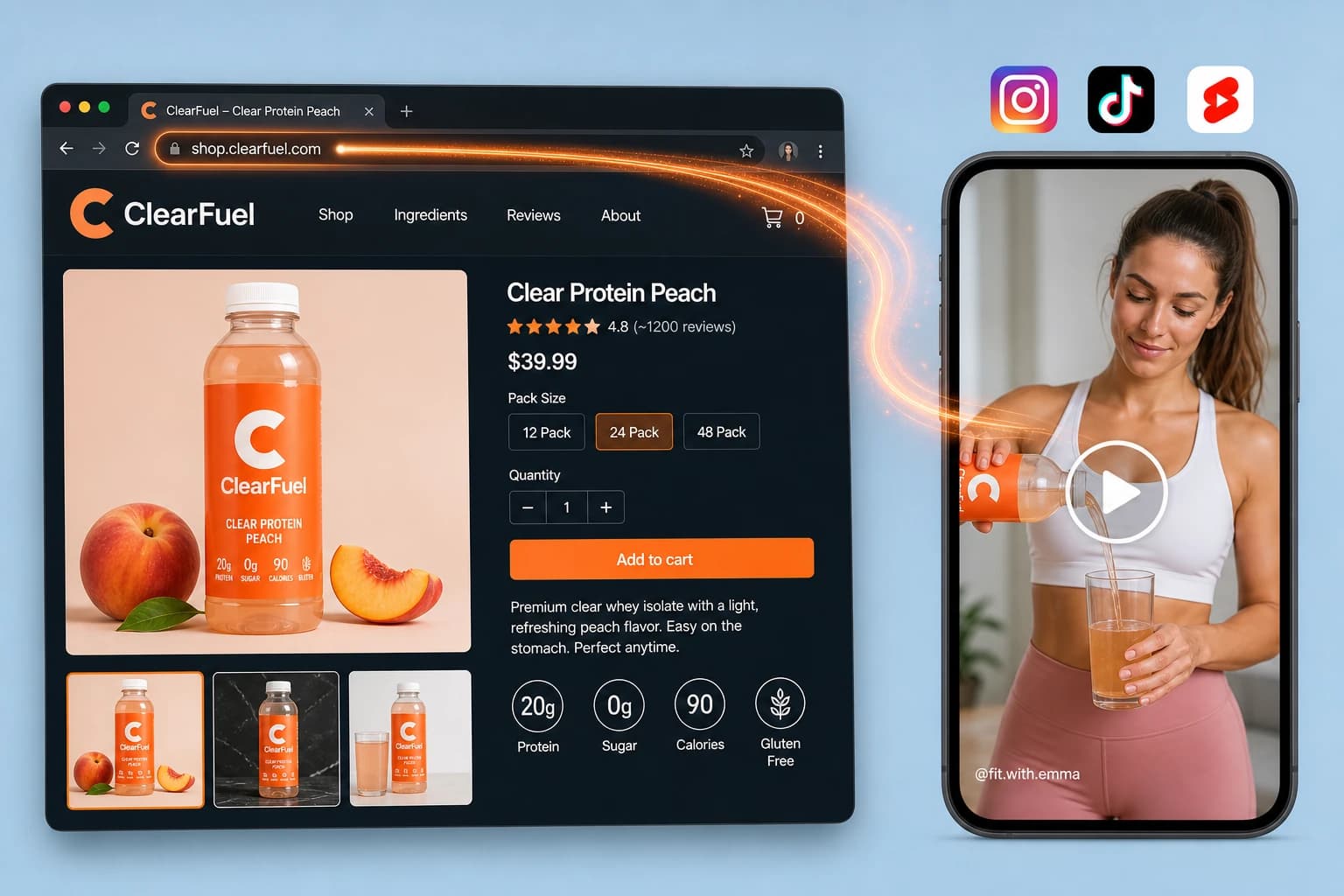
KI-Videoanzeigen-Generator für Produkt oder Dienstleistung
Verwandeln Sie die URL (Link) einer Produkt- oder Service-Seite in Videoanzeigen, ohne das Listing von Hand neu aufzubauen.
Kein Herunterladen von Listing-Bildern und -Videos und kein Tippen von Name und Details, weil die KI sie holt und in Ihren Katalog einfügt.
Aus Ihrer Zielgruppe, Ihrem Anwendungsfall und Ihren Produktdetails erstellt die KI einen Story-Plan mit audiovisueller Regie und generiert anschließend Videos, die diesem Plan folgen
Prüfen, bearbeiten und veröffentlichen Sie Videoanzeigen, die diese Zielgruppe für Social Media, Kampagnen und E-Commerce-Shops ansprechen
Für Verkäufer und Vermarkter, die Produkt- oder Dienstleistungsseiten in Social- und Werbevideo verwandeln.
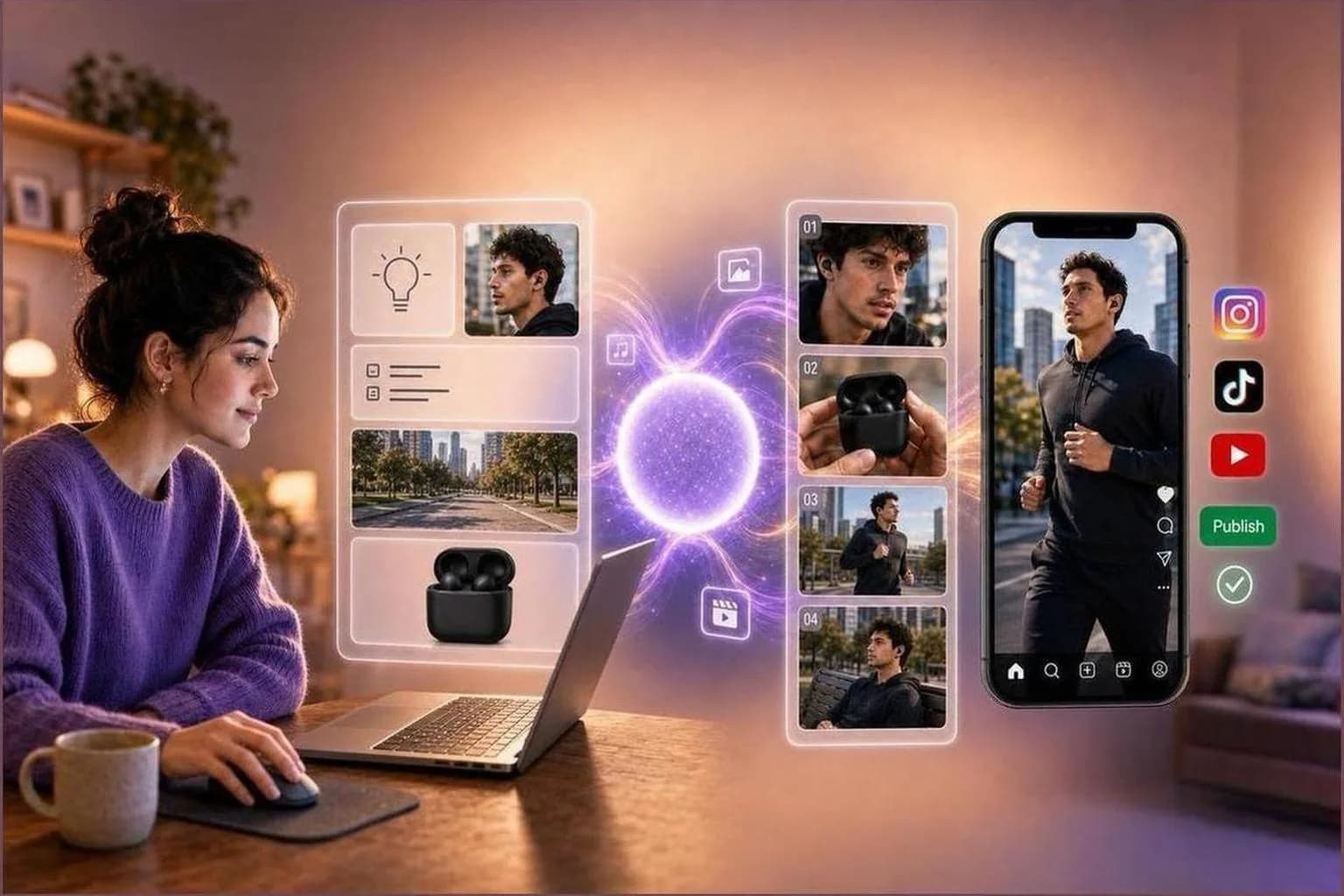
Idee-zu-Video-Composer
Verwandeln Sie Ihre Idee, ausgedrückt durch Text und Bilder, in Minuten in Videos.
Erstellen Sie Videos für Promotionen, Erklärer, Storytelling und Anzeigen
Aus Ihren Ideen, Anweisungen und angehängten Referenzen erhalten Sie einen Story-Plan mit audiovisueller Regie pro Teil und generieren anschließend Ihr Video Teil für Teil
Halten Sie den Look mit Elementen, gespeicherten Erscheinungsbildern und Referenzbildern konsistent
Für Teams, die Ideen und Referenzen in story-getriebene Social-, Erklär- und Werbevideos verwandeln.
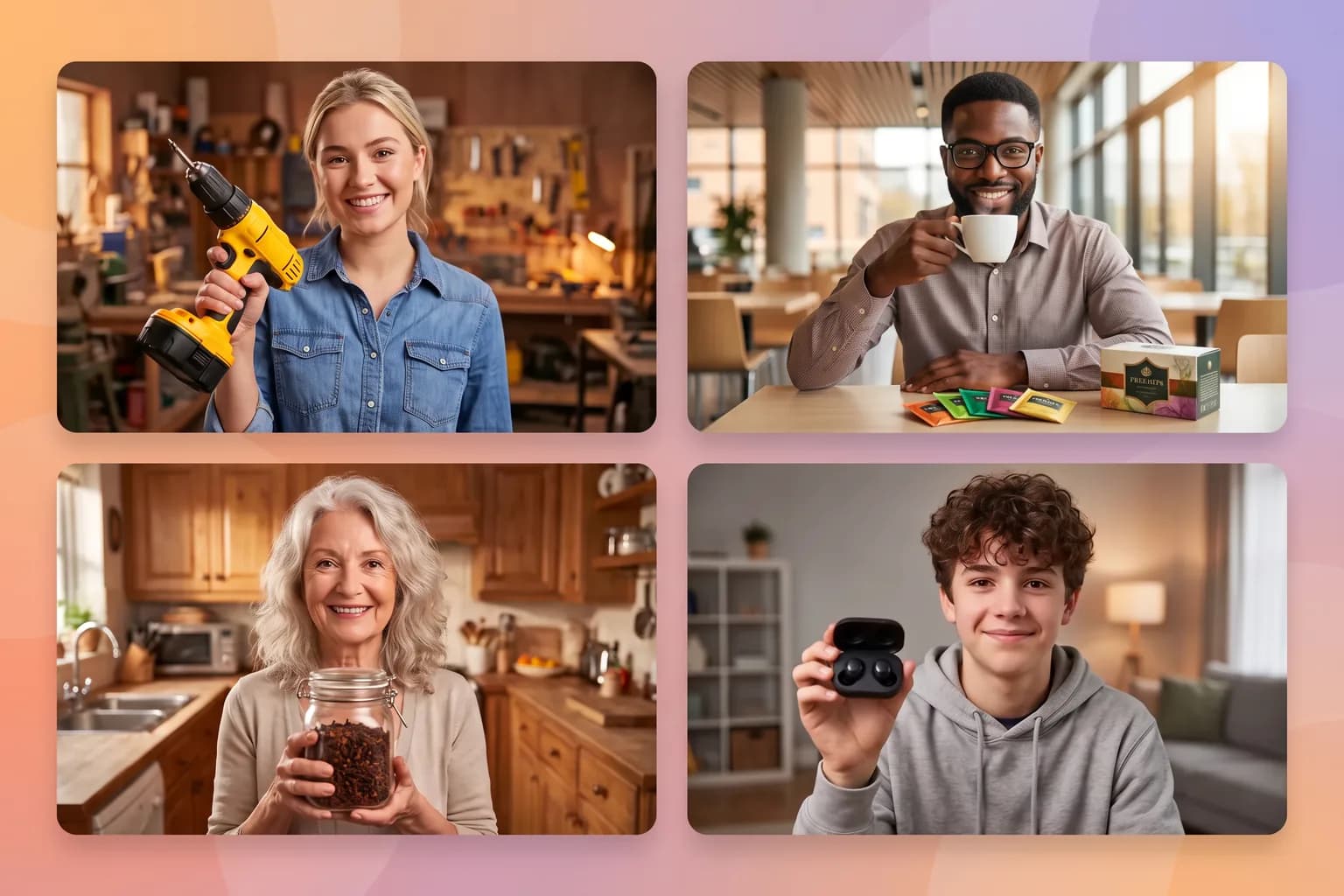
Figuren für Ihre Story, nicht aus einer Stock-Avatar-Bibliothek
Wenn Ihr Plan jemanden vor der Kamera braucht, erstellt Alkanzo einen individuellen Presenter anhand Ihrer Idee, Ihres Produkts, Genres, Zielgruppe und Story-Plans, damit Sie Stunden beim Durchscrollen von Stock-Avatar-Katalogen auf der Suche nach einem Look, der nur fast passt, sparen und schneller zum Video kommen.
Laden Sie Referenzfotos hoch oder beschreiben Sie einen Look per KI, speichern Sie Erscheinungsbilder in Ihrer Bibliothek und binden Sie sie an Draft-Elemente für künftige Videos an.
Verwenden Sie dasselbe gespeicherte Erscheinungsbild in Promos und Social-Posts wieder, damit Zuschauer Vertrautheit mit Ihrem wiederkehrenden Presenter und Ihrer Marke aufbauen.
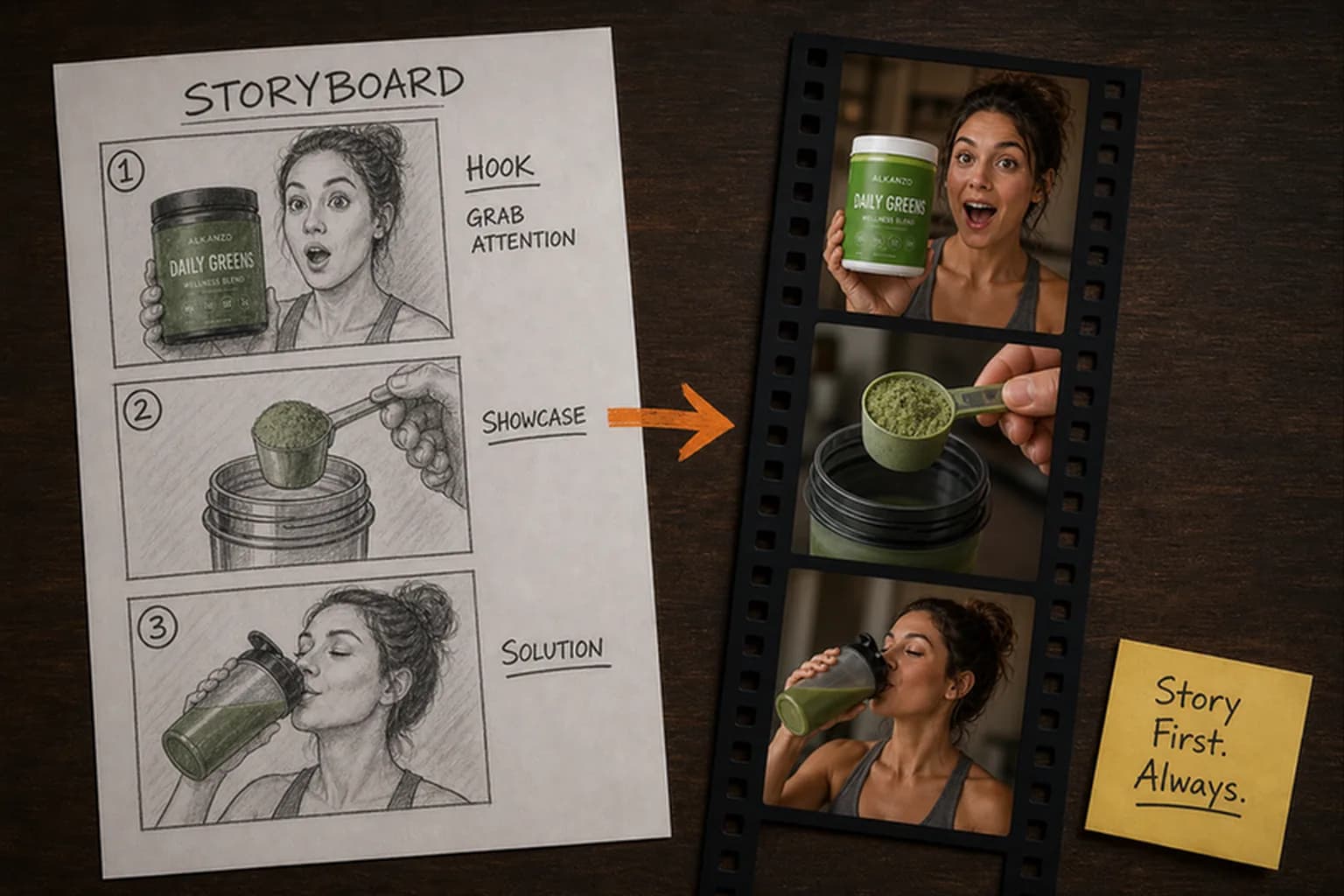
Videos Teil für Teil generieren – für Qualität, Kontrolle und Länge
Frontier-Videomodelle arbeiten am besten mit kürzeren, fokussierten Prompts. Alkanzo zerlegt Ihre Story in geordnete Teile, gibt jedem Teil eigene audiovisuelle Anweisungen und generiert und fügt Segmente zusammen, statt eine ganze Anzeige in einem Durchlauf zu erzeugen.
Jeder Story-Plan-Teil enthält eigenen Dialog, Aktion, Kameranotizen und Referenzen, damit das Modell genau sieht, was in diesem Beat gezeigt und gehört werden soll.
Referenzbilder, gespeicherte Auftritte und Frames benachbarter Teile halten Charaktere, Produkte und Ton zusammenhängend, wenn Teile zur Vollvorschau zusammengefügt werden.
Prüfen, bearbeiten und genehmigen Sie den Teil-für-Teil-Story-Plan, bevor Credits für die Videoerstellung verbraucht werden.
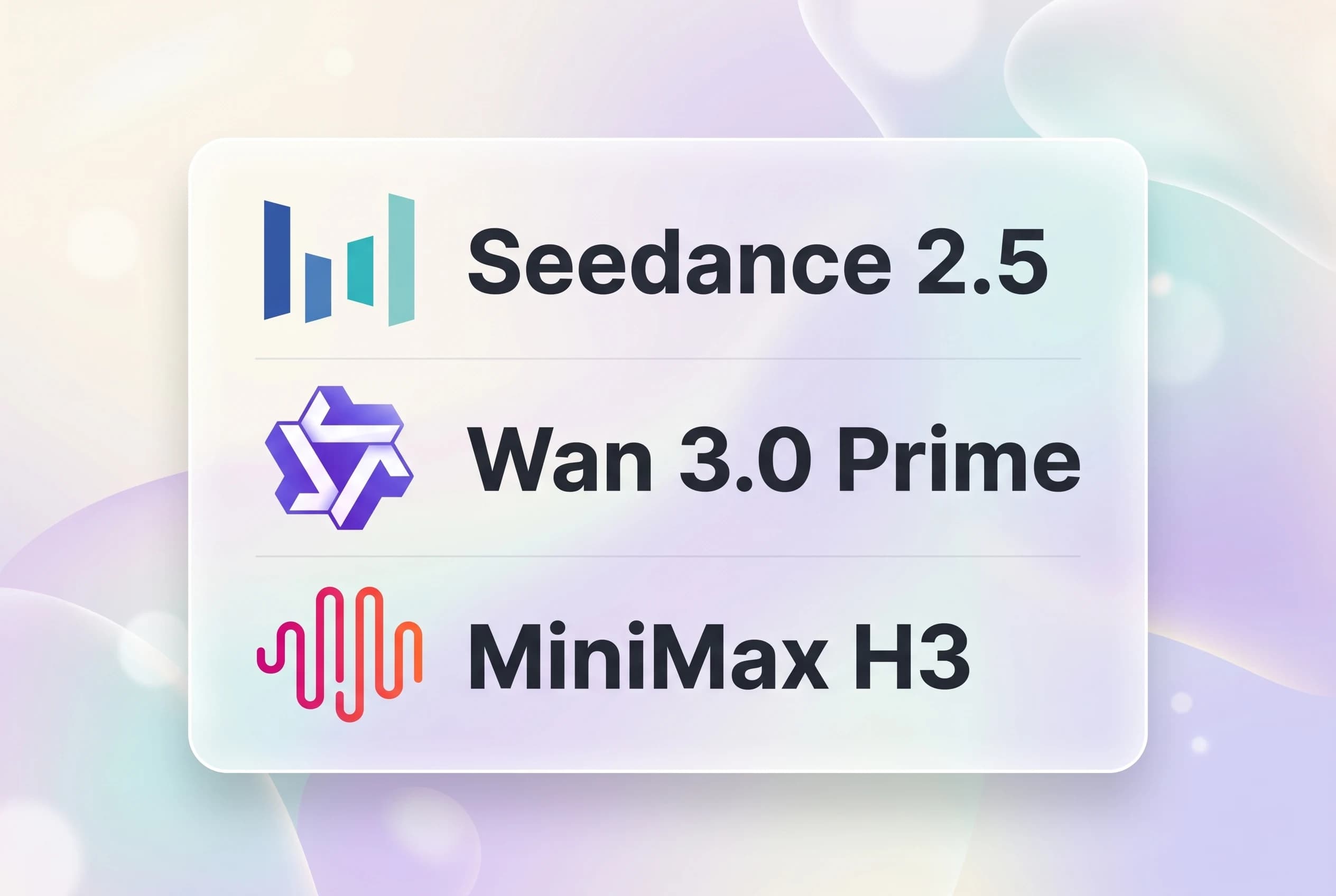
Frontier-KI-Videomodelle auf einer Plattform
Nutzen Sie Seedance 2.5, Wan 3.0 Prime und MiniMax H3 von BytePlus, Alibaba Cloud und MiniMax in einem Alkanzo-Workflow, ohne separate Lab-Konten.
Ein KI-erstellter Story-Plan in Teilen steuert vor dem Rendern, was Ihr gewähltes Frontier-Videomodell in jedem Segment aus Produkt und Briefing erzeugt.
Fotorealistische Presenter, natürliche Bewegung, konsistente Produkte, Logos und On-Screen-Text.
Wählen Sie nach dem, was für Ihre Anzeige zählt: Fotorealismus, filmische Action, präzise Bewegungsdynamik, Generierungsgeschwindigkeit und Kosten sowie Sprache für Dialog oder Narration.
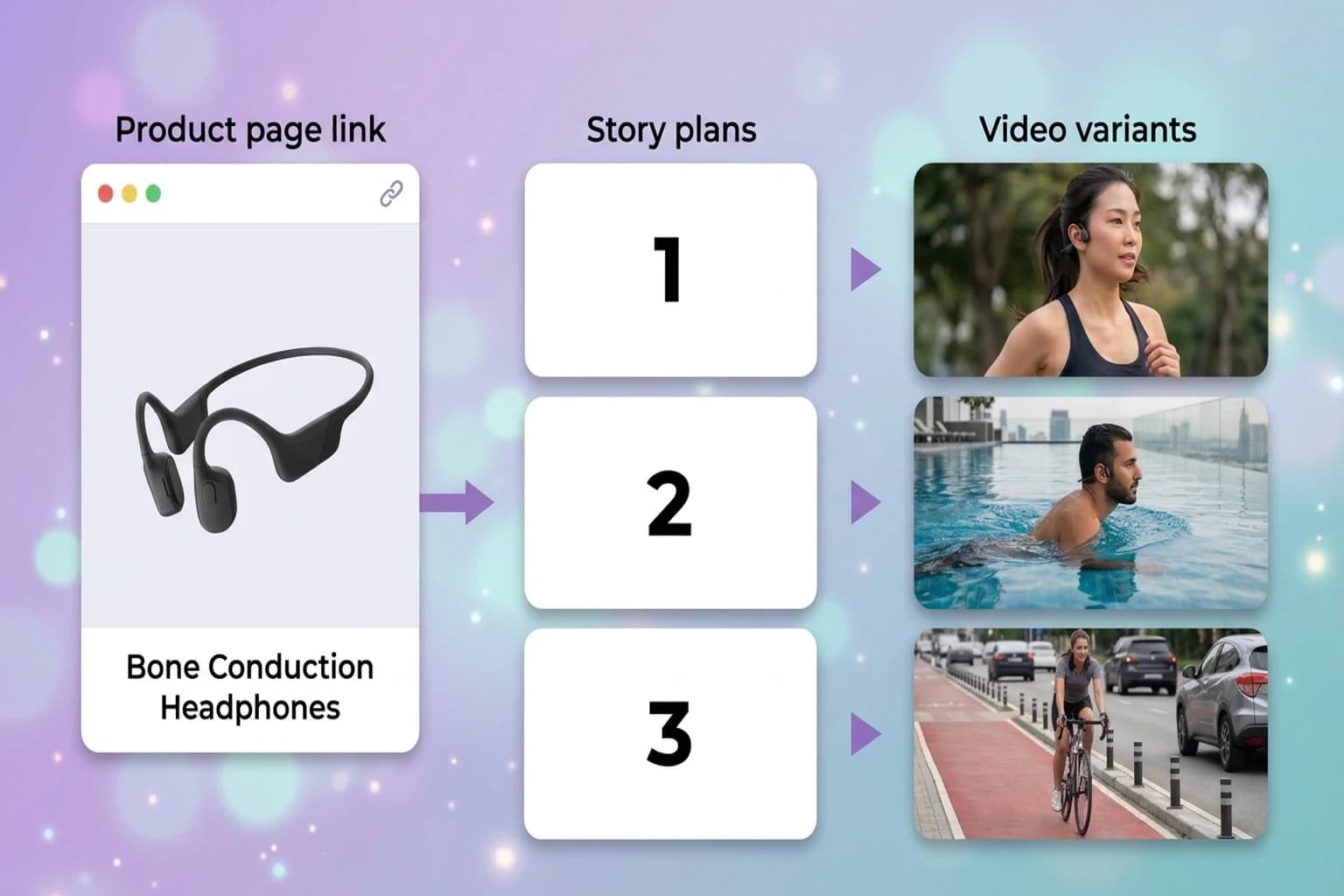
Mehrere Video-Varianten in einem einzigen Workflow planen und erstellen
Legen Sie im Draft eine Variantenanzahl fest (bis zu 100 in einem Workflow), prüfen Sie Story-Pläne mit unterschiedlichen Charakteren, Schauplätzen und Erscheinungsbildern pro Variante und erstellen Sie mehrere Videos in diesem Workflow, um kreative Ansätze zu testen, ohne das Briefing für jeden Hook neu aufzubauen.
Story-Pläne werden nacheinander erzeugt; jeder Durchlauf kennt die vorherigen Varianten, damit der nächste Plan bewusst abweicht statt die erste Variante zu wiederholen.
Story-Pläne freigeben, weglassen, was Sie nicht veröffentlichen, und Videos parallel für bis zu 100 freigegebene Varianten aus einem Erstellungs-Workflow generieren.
In Bereit zur Prüfung exportieren Sie Varianten für A/B-Tests in Anzeigen und Social, skalieren Sie Budget auf Gewinner und erstellen Sie neue Variationen aus Top-Performern.
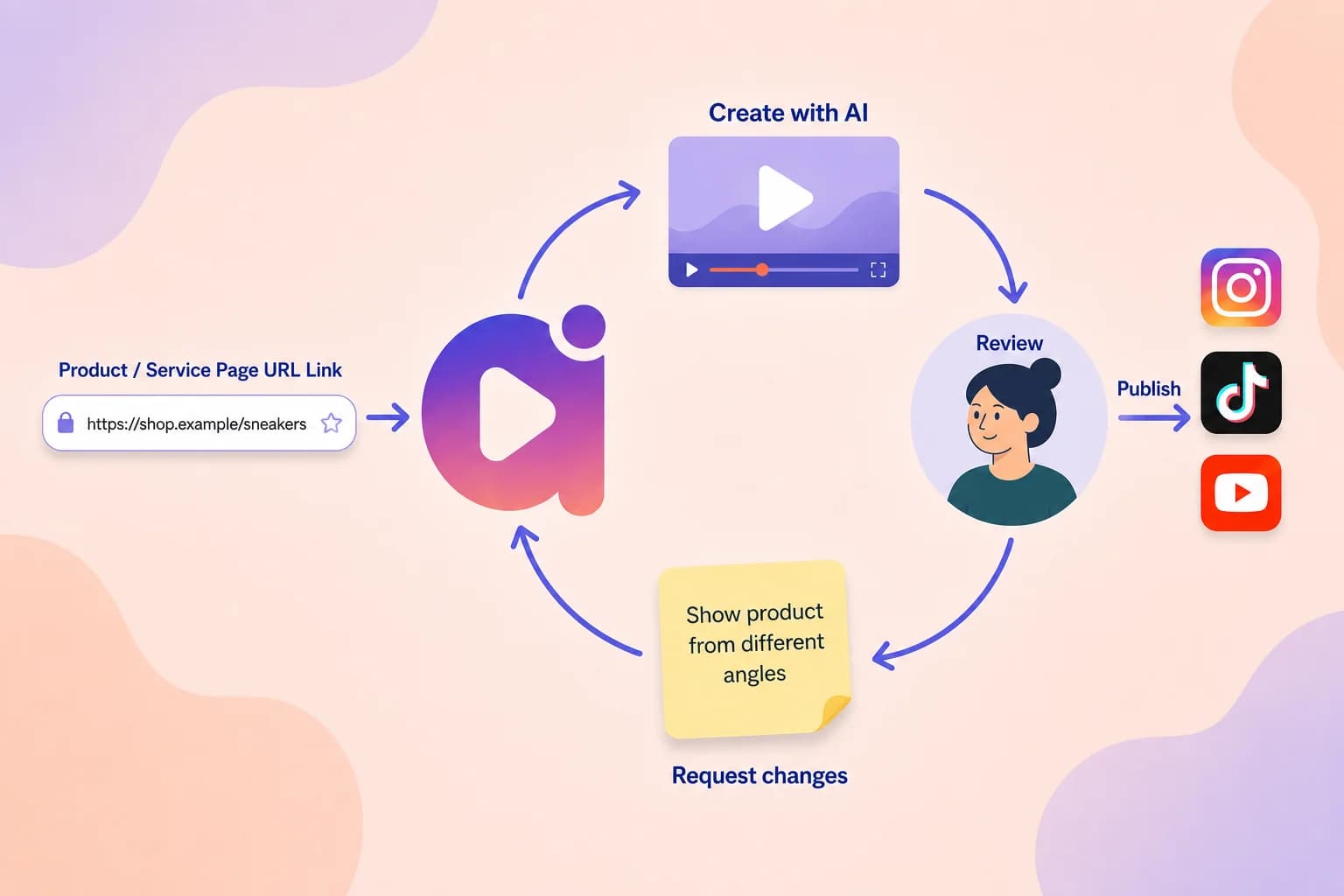
Fertige Story-Pläne und Videos an einem Ort prüfen
Keine E-Mail-Links mehr jagen, wenn die KI fertig ist; öffnen Sie Bereit zur Überprüfung für Story-Pläne, Videos und Remakes, die Ihr Auge brauchen (auch bei Fehlern).
Nutzen Sie die Tabs Bereit zur Prüfung und In Bearbeitung, sehen Sie Vorschauen in einem Seitenpanel, markieren Sie Elemente als geprüft, wenn Sie fertig sind, oder öffnen Sie jedes Element in einem neuen Tab.
Ein Sidebar-Badge hebt neue Ready-Elemente seit Ihrem letzten Besuch hervor, damit Sie keinen fertigen Story-Plan oder kein Video verpassen.
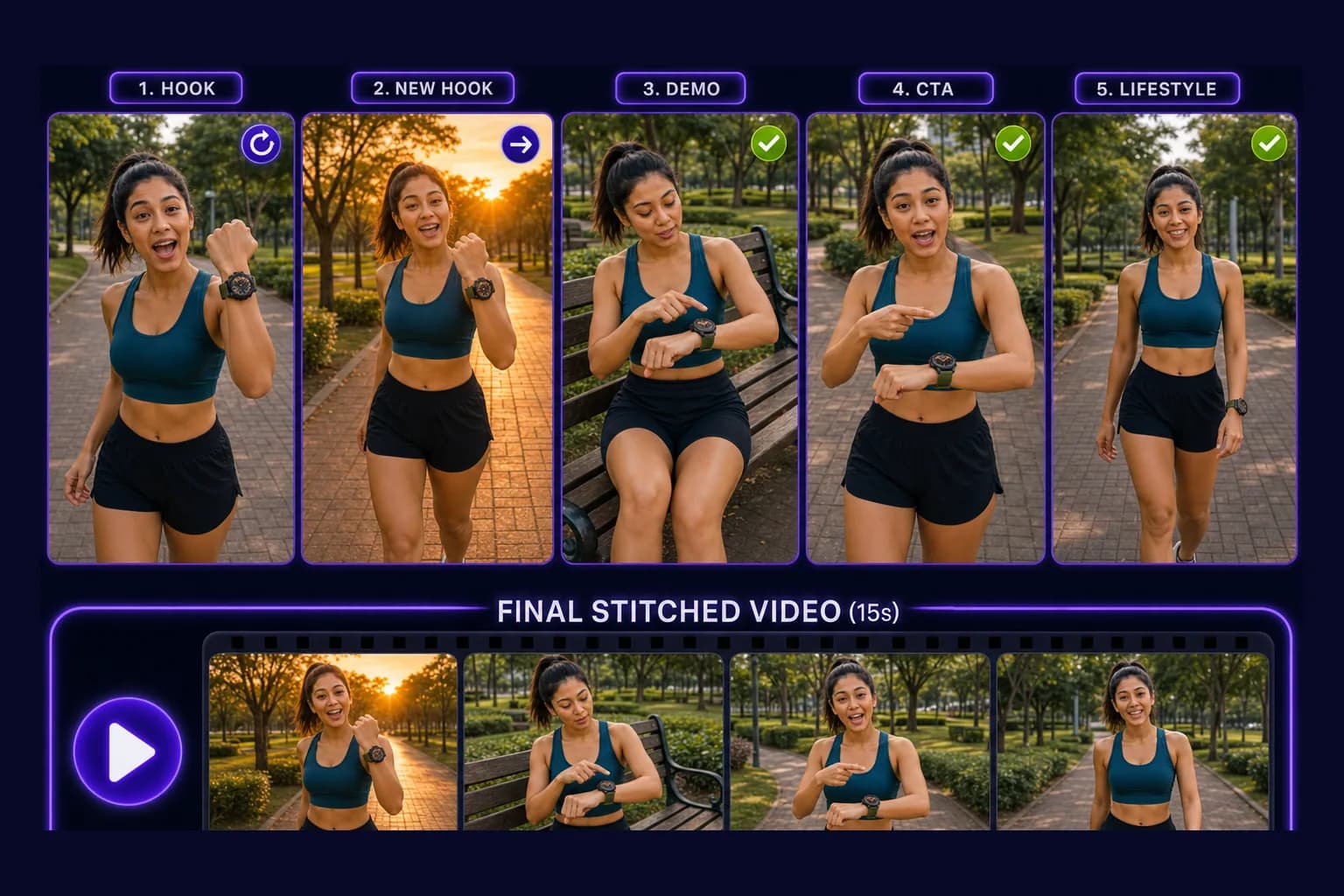
Einzelnes Teil iterieren, ohne Credits für die gesamte Timeline zu verschwenden
Einzelne Videoteile neu generieren, wenn ein Segment angepasst werden muss. Spart Kosten gegenüber kompletter Neuerstellung.
Varianten einer Creation vergleichen und die zusammengesetzte Vorschau sehen, wenn alle Teile fertig sind.
Wenn ein Remake oder eine Änderung fertig ist, landet sie in Bereit zur Überprüfung, so können Sie die neue Variante in der Vorschau sehen, ohne E-Mails zu durchsuchen.
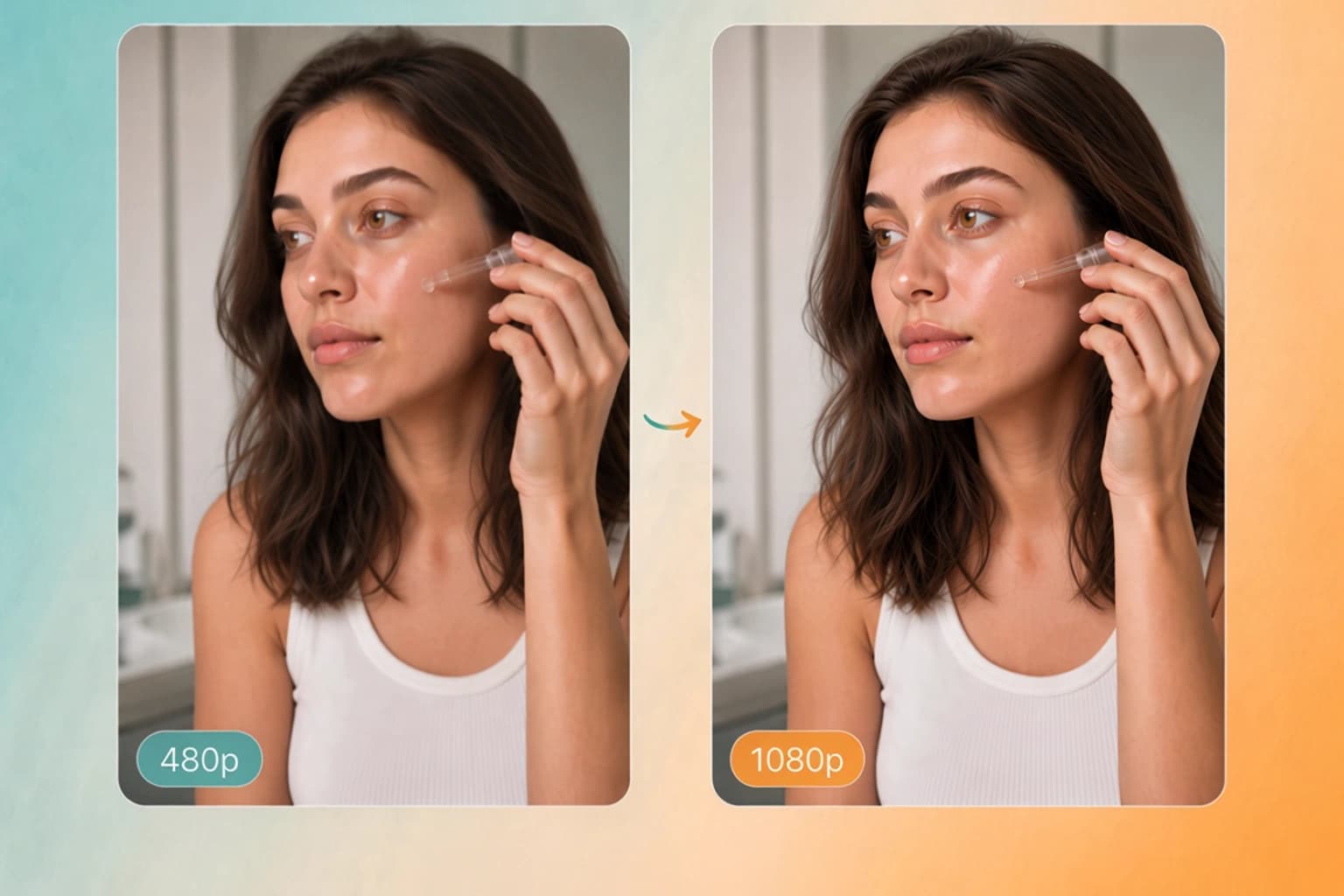
Bei 480p experimentieren, verfeinern, dann in die Lieferauflösung skalieren
Draften Sie mit niedrigerer Ausgabegröße, während Sie die Story formen, und skalieren Sie dieselbe Variante hoch. Was Sie freigegeben haben, bleibt sichtbar, Detail und Wiedergabetreue werden bei 720p, 1080p, 2K, 4K, 6K oder 8K schärfer.
Stellen Sie 480p oder eine andere unterstützte Draft-Ausgabegröße ein für schnellere, günstigere Iterationen, während Sie Story, Bewegung und Dialog festlegen.
„In einer anderen Auflösung erstellen“ auf einer fertigen Variante übernimmt Storyplan, Elemente und unbeschriftete Clips in eine neue Creation, damit dieselben Beats und Bewegungen erhalten bleiben.
Das Hochskalieren behält dieses Kernmaterial und erhöht Auflösung sowie Feindetail. Seedance 2.5 480p→1080p und MiniMax H3 768p→2K oder 4K nutzen vom Modell unterstütztes Hochskalieren; Standard-Upscaling auf fertigen Clips unterstützt Ziele bis 8K, einschließlich 6K und 8K.
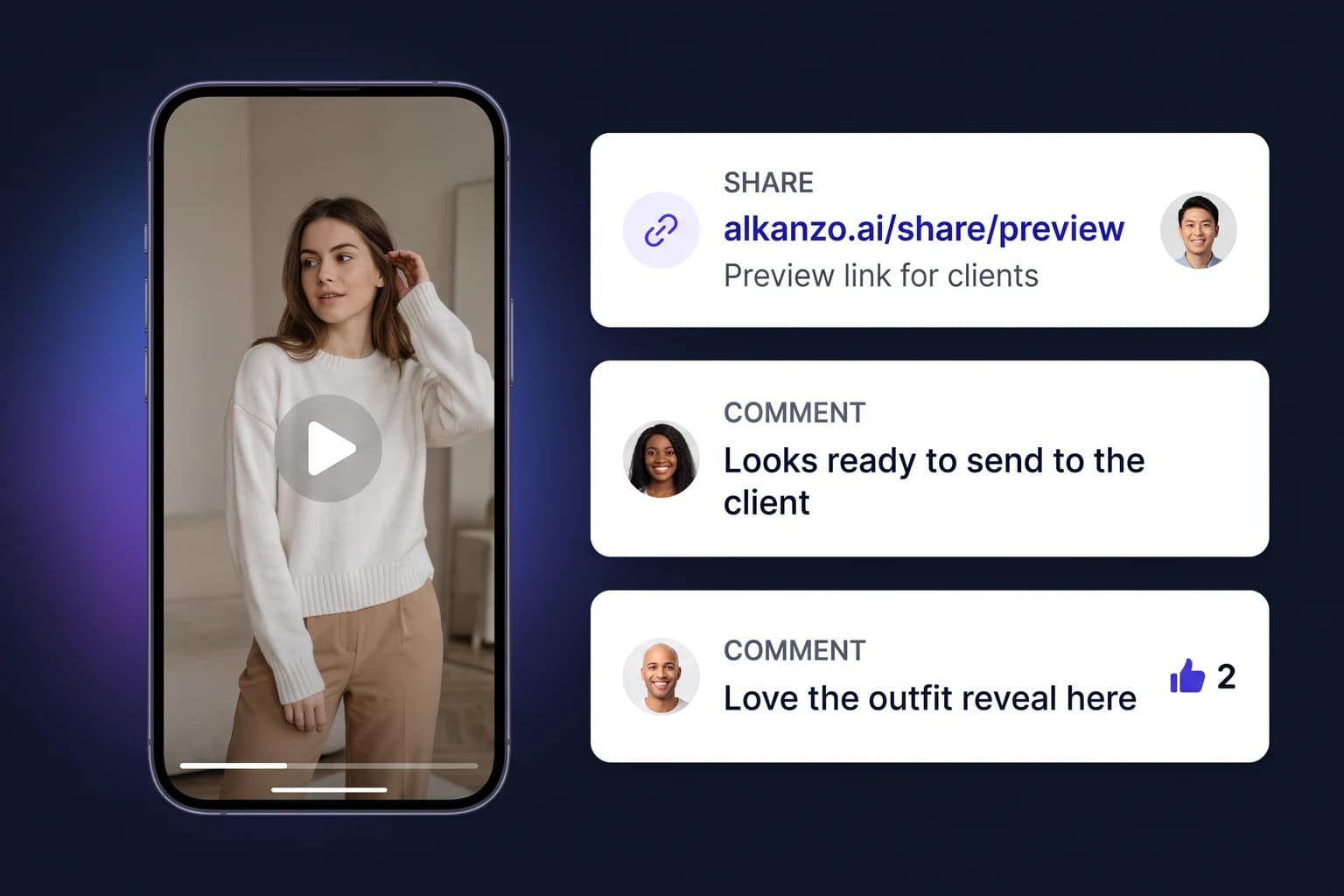
Mit Kunden und Team vor der Veröffentlichung prüfen
Wenn das Video zur Überprüfung bereit ist, teilen Sie einen Link mit Kunden und Teammitgliedern. Sie sehen das Video und geben Feedback über den Vorschau-Link. Kein Herunterladen oder erneutes Hochladen von Videos. Das Feedback bleibt an einem Ort statt in getrennten E-Mail- und Chat-Kanälen.
Senden Sie vor der Veröffentlichung einen Vorschau-Link zu einem Video oder einer Creation an Kunden oder Teammitglieder.
Prüfer sehen das Video über Ihren Vorschau-Link. Angemeldete Prüfer können kommentieren und antworten.
Sehen Sie, welches Feedback Prüfer unterstützen und wer upgevotet hat, damit Sie mit klarerer Freigabe veröffentlichen.
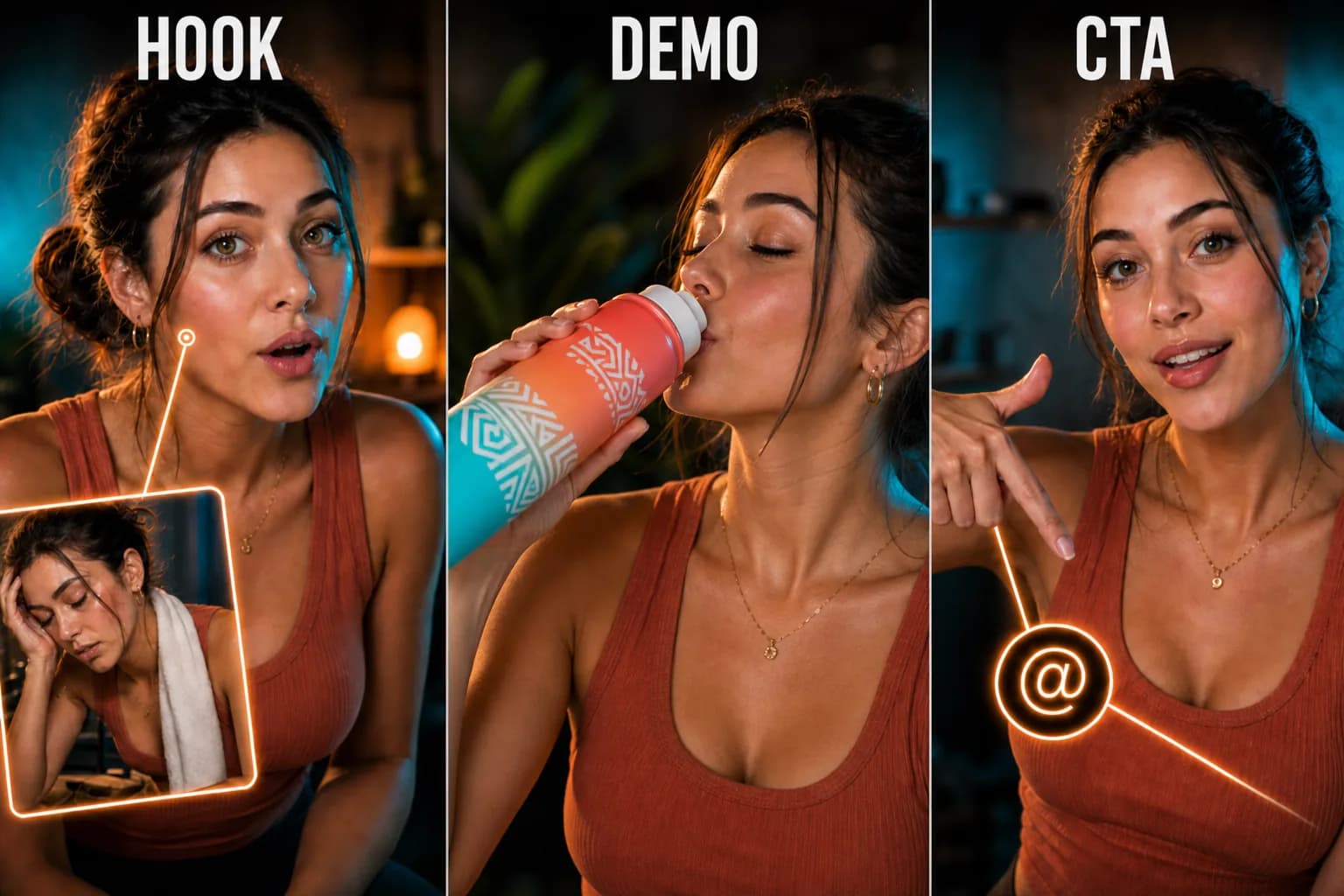
Figuren, Produkte und Markenlook konsistent halten
Erscheinungsbild-Referenzen anbinden, damit Personen, Maskottchen und Helden in jeder Einstellung wiedererkennbar bleiben.
Elemente benennen und per @-Erwähnung in Anweisungen referenzieren, Charaktere, Produkte, Logos, Orte.
Gespeicherte Erscheinungsbild und Elemente in neuen Videos wiederverwenden, ohne Referenzen neu aufzubauen.
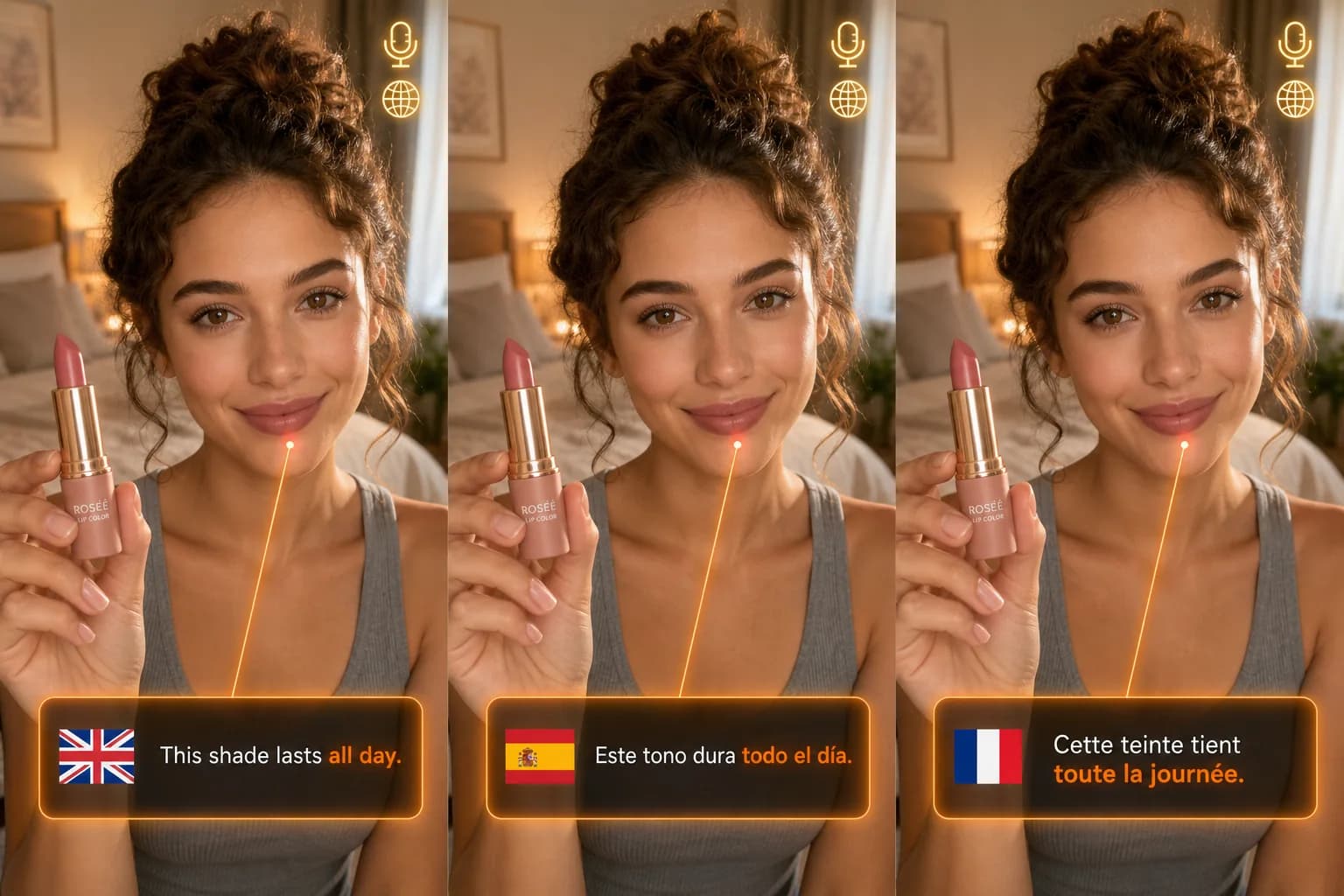
Muttersprachlicher Dialog, Voice-over und Untertitel
Dialogsprache pro Entwurf wählen.
Erstellen Sie Videos auf Arabic, Mandarin, English, Spanish, Indonesian, Malay, Thai, Vietnamese, French, German, Italian, Japanese, Korean, Portuguese oder Russian, Sprachen mit nativer Dialog- und Narrationsunterstützung.
Untertitel direkt ins Video einblenden, in jeder nativ unterstützten Dialogsprache.

Holen Sie das Beste aus Ihren Credits mit einjähriger Gültigkeit
Pay-as-you-go mit nutzungsbasierten Credits. Kaufen Sie Creative-Production-Packs, wenn Sie Rendern brauchen, ohne Abo-Zwang.
Setzen Sie Credits für Videogenerierung und KI-gestützte Story-Planung nach Bedarf ein.
Nicht genutzte Credits bleiben 365 Tage im Team, damit Sie jedes Pack gemeinsam optimal nutzen.
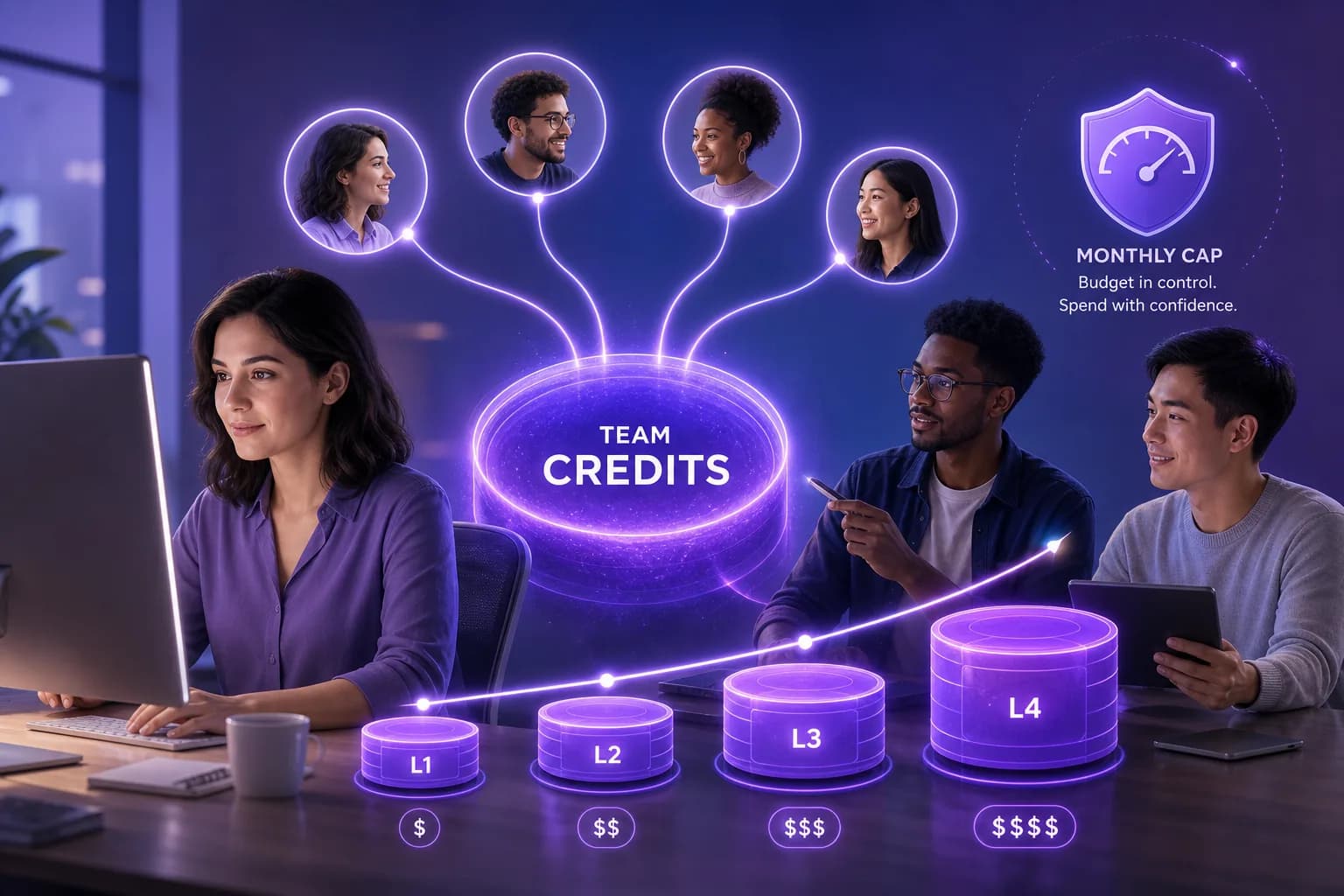
Teams, Budgets und Creative-Production-Credit-Packs
Teams anlegen, Mitglieder einladen und einen gemeinsamen Creative-Production-Credit-Pool fürs ganze Team nutzen.
Team-Manager setzen Ausgabelimits: monatliches Credit-Limit pro Mitglied und monatliches automatisches Top-up-Budget in USD.
Wählen Sie Creative-Production-Credit-Pack-Stufen 1 bis 4 mit unterschiedlichen Credit-Mengen und Preisen passend zu Ihrem Bedarf.
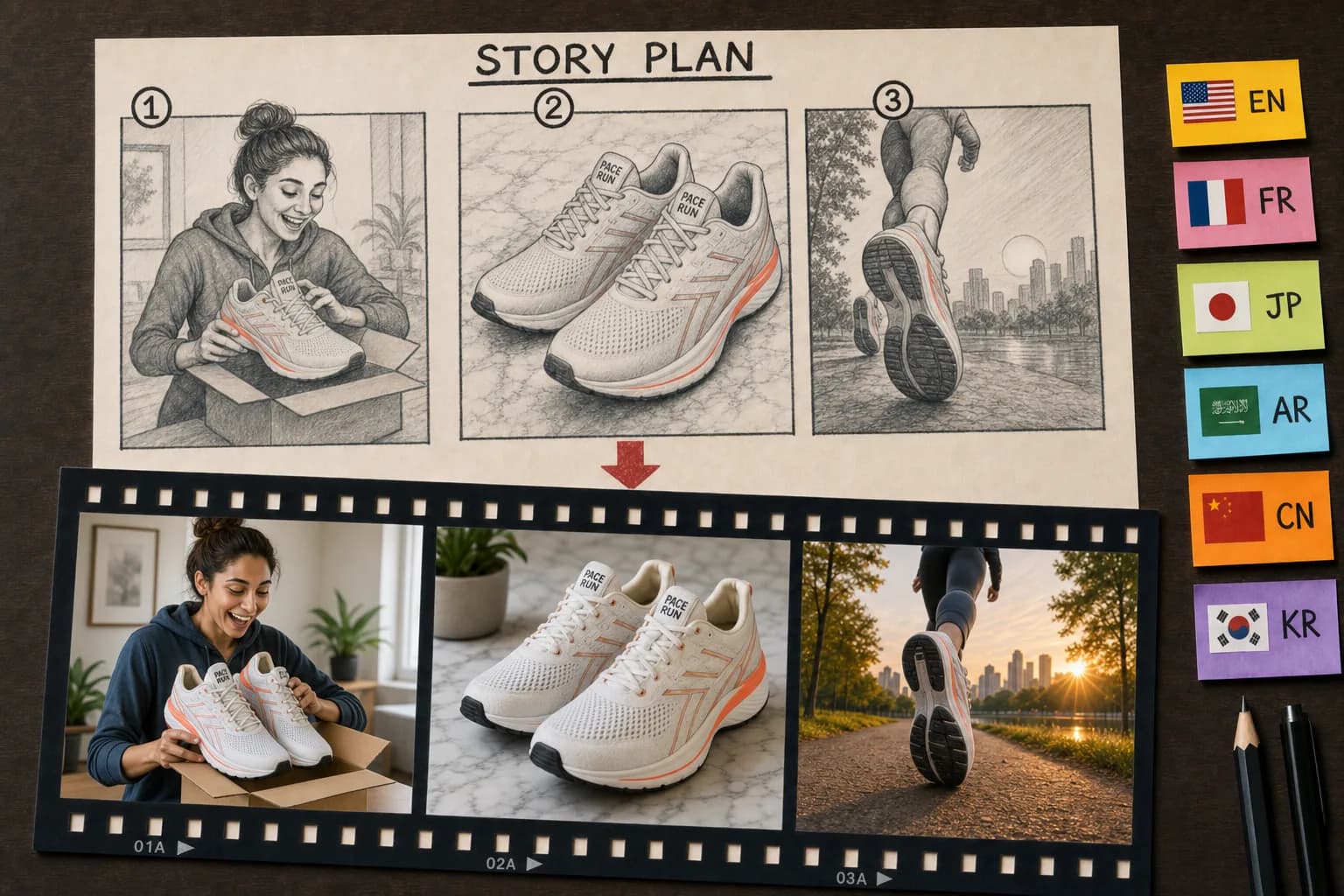
Planen und arbeiten in Ihrer Sprache
Alkanzo in viel gesprochenen Sprachen: Englisch, Spanisch, Portugiesisch, Französisch, Deutsch, Italienisch, Arabisch, Japanisch, Koreanisch und Chinesisch.
Story-Pläne und Zusammenfassungen in Ihrer Kontosprache.
UI-, Story-Plan- und Dialogsprache unabhängig festlegen.
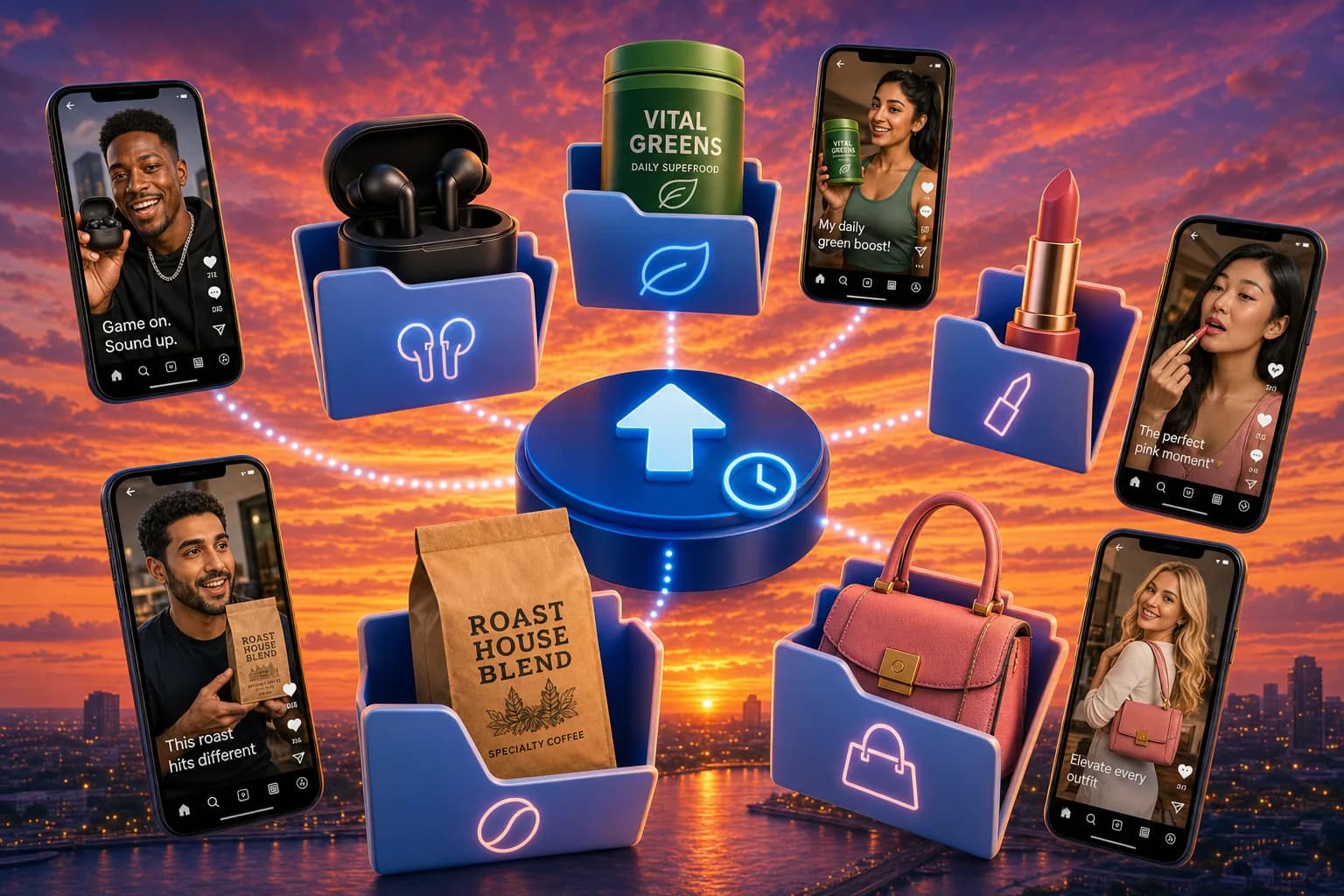
Jeder Input und Export in Ihrem Drive
Generierungen automatisch in Ordnern mit Input-Assets und fertigen Creatives organisieren.
Referenzbilder hochladen, Dateien verschieben und per Breadcrumbs navigieren, ein Workspace für alle Services.
Papierkorb mit 30 Tagen Wiederherstellung, sicher experimentieren beim Iterieren.
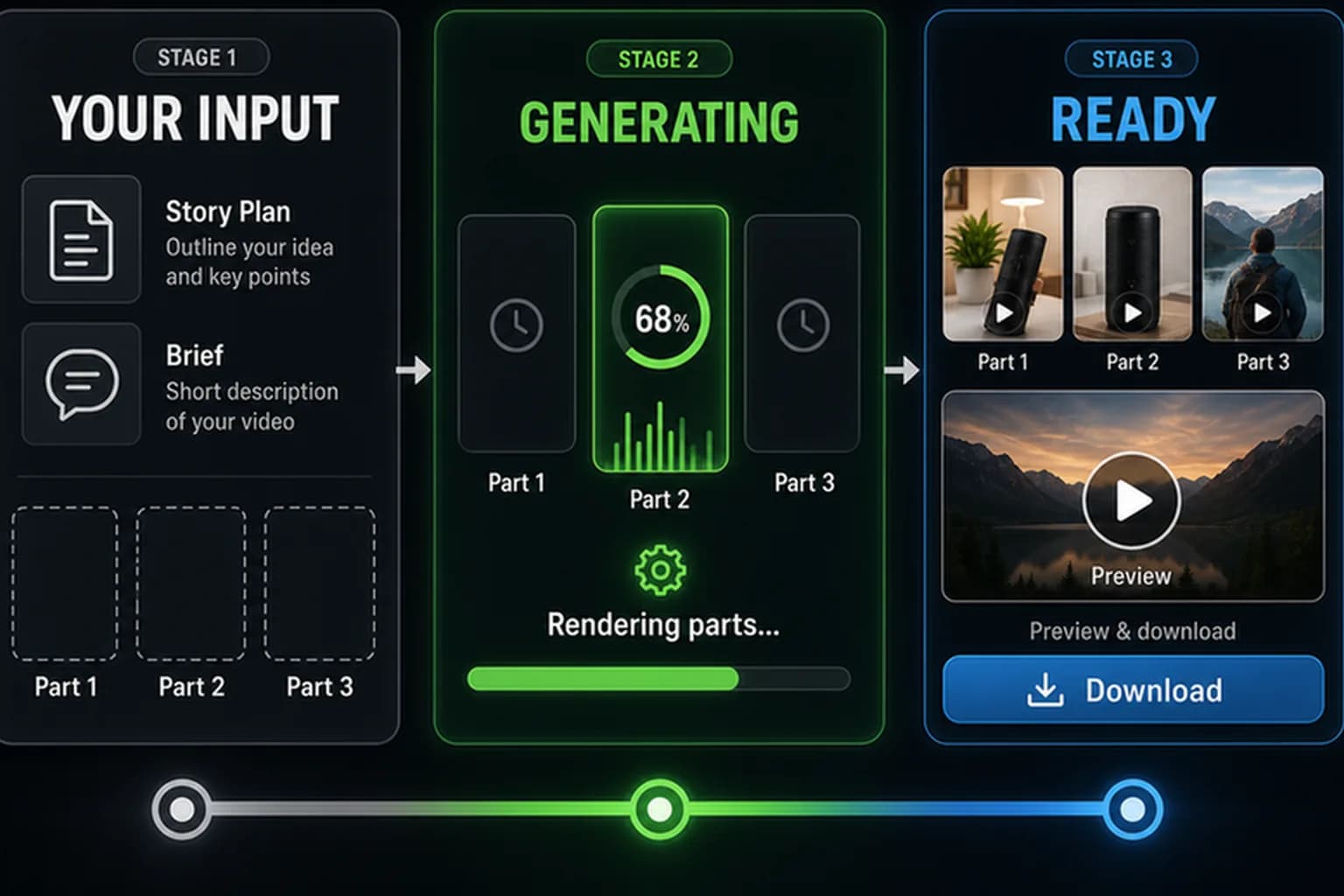
Fortschritt vom Entwurf bis zu Videos verfolgen, die zum Export und zur Veröffentlichung bereit sind
Pending, Generating, Completed und Partial auf einen Blick pro Creation.
Vom Service zu Entwürfen, Story-Plänen und Generierung springen, ohne Kontext zu verlieren, und Bereit zur Überprüfung öffnen, wenn etwas Ihre Freigabe braucht.
Vorschau im Browser mit Seeking streamen, kein vollständiger Download nur zum Review.
Häufig gestellte Fragen
Brauche ich ein Abonnement für Alkanzo?
Nein. Alkanzo nutzt pay-as-you-go Creative-Production-Credits. Kaufen Sie Credit-Pakete, wenn Sie Videos erstellen möchten. Es gibt keine Abonnement-Bindung.
Preise ansehenFür wen ist Alkanzo gedacht?
Für Marketer und Werbetreibende, die leistungsstarke Social- und Werbevideos erstellen; Verkäufer und E-Commerce-Teams, die Produkt- oder Dienstleistungsseiten in Anzeigen verwandeln; Creator und kleine Teams, die Story-Pläne und Teil-für-Teil-Kontrolle statt Ein-Klick-Generierung wollen; sowie Teams mit Sprecher-, Mode- oder mehrsprachigen Video-Workflows.
Videoanzeige aus URL-Link erstellenWie funktionieren Creative-Production-Credits und wie lange gelten sie?
Credits zahlen für die Videoerstellung und KI-Story-Planung. Ungenutzte Credits bleiben 365 Tage ab Kauf in Ihrem Team.
Preise ansehenWarum zeigen Sie eine ungefähre Credit-Schätzung statt eines Bereichs?
Neben jeder Aktion zeigen wir eine gerundete Zahl: den Mittelwert einer Planungsschätzung auf hoher Ebene für diese Aktion. Vergleichen Sie diesen Mittelwert vor dem Start mit dem verfügbaren Creative-Production-Guthaben Ihres Teams und den Ausgabenlimits auf „Plan verwalten“, ohne sich am höchsten Planungswert zu orientieren. Nach jedem generierten Videoclip oder Bild prüft Alkanzo die Qualität, einschließlich der Übereinstimmung mit Ihrem Storyplan sowie audio- oder visueller Auffälligkeiten. Bei Problemen versuchen wir automatisch, den Clip oder das Bild in der Pipeline neu zu erzeugen. Diese Reparaturschritte verbrauchen zusätzliche Credits, daher kann die Gesamtsumme variieren. Öffnen Sie das Info-Symbol neben einer Schätzung, um die Planungsspanne für diese Aktion zu sehen. Bestehen Qualitätsprüfungen ohne zusätzliche Regenerierungen, verbrauchen viele Jobs ungefähr diesen Mittelwert oder weniger Credits.
Preise ansehenKann ich Videoanzeigen aus der URL einer Produkt- oder Service-Seite erstellen?
Ja. Fügen Sie in Product URL to Ad eine öffentliche Produkt- oder Service-Seiten-URL ein. Alkanzo übernimmt Listing-Medien und -Details in Ihren Workspace-Katalog, erstellt mit Frontier-KI-Modellen Story und audiovisuelle Regie aus Zielnutzern, Anwendungsfällen und Beschreibung, damit die Videogenerierung diesem Plan folgt, und öffnet einen Video-Entwurf zur Prüfung, bevor Sie Videos erstellen. Sie müssen Listing-Assets nicht manuell herunterladen oder Name und Beschreibung neu eintippen. Wenn Story-Pläne oder Anzeigen fertig generiert sind, öffnen Sie Bereit zur Überprüfung zur Vorschau, ohne E-Mail-Links zu suchen.
Videoanzeige aus URL-Link erstellenWas ist der Idea-to-Video-Composer und welche Probleme löst er?
Der Idea-to-Video-Composer verwandelt Ihren Text und Referenzbilder in strukturierte Story-Pläne und fertige Videos. Im Video-Entwurf fügen Sie Ideen und Anweisungen, optionale Referenzbilder, Genre und Ausgabe-Einstellungen hinzu, erstellen einen Story-Plan und generieren Videos Teil für Teil. Er hilft, wenn Sie Social-, Erklär- oder Werbevideos brauchen, ohne jede Einstellung manuell zu bauen, wenn gespeicherte Erscheinungsbilder, benannte Entwurfselemente und Referenzbilder den Look konsistent halten sollen, und wenn Sie nur einen Teil ändern möchten, ohne das gesamte Video neu zu machen. Wenn Story-Pläne oder Videos fertig sind, prüfen Sie sie in Bereit zur Überprüfung statt auf Ladebildschirme oder E-Mail-Links zu warten. Exportieren Sie für Instagram, TikTok, YouTube, Facebook, Shopify, Amazon, Etsy, Alibaba und andere Social- oder Shop-Kanäle.
Video aus Ihrer Idee komponierenWarum generiert Alkanzo Videos Teil für Teil statt als einen langen Clip?
Frontier-Videogenerierungsmodelle begrenzen, wie viel Text, Dialog und Anweisung in einen einzelnen Prompt passen. Alkanzo macht aus Ihrer Idee oder Ihrem Produkt einen strukturierten Story-Plan mit geordneten Teilen. Jeder Teil erhält fokussierte audiovisuelle Anweisungen (was in diesem Beat gezeigt, gesagt und gehört wird), Referenzbilder und gespeicherte Auftritte. Alkanzo generiert kürzere Segmente innerhalb dieser Prompt-Budgets, verknüpft aufeinanderfolgende Teile mit Referenzframes und Kontinuitätsregeln und fügt sie zu einer Vollvorschau in der gewünschten Länge zusammen, vom kurzen Hook bis zur längeren Anzeige. Sie genehmigen den Plan vor dem Rendern, sehen jeden Beat in der UI und nutzen später Modify with AI, um nur einen Teil zu ändern, ohne das ganze Video neu zu machen, wenn der Plan das erlaubt. Deshalb liefert Teil-für-Teil-Generierung präzisere Kontrolle und bessere Nutzung der Modelllimits als viele Vorlagen-Plattformen mit Einmal-Long-Render.
Video aus Ihrer Idee komponierenWelche KI-Videogenerierungsmodelle unterstützt Alkanzo?
Auf dem Video-Draft-Bearbeitungsbildschirm wählen Sie Frontier-Videomodelle, darunter Seedance 2.5 und Seedance 2.0 (BytePlus), Wan 3.0 Prime (Alibaba), MiniMax H3 (MiniMax) und Kling 4.0 (Kling AI), plus Gemini Omni Flash, wenn es für Ihr Konto aktiv ist. Jedes Modell bietet unterschiedliche Auflösungen, native Dialogsprachen, Referenzbild-Limits und Credit-Kosten. Der Teil-für-Teil-Story-Plan-Workflow bleibt gleich, unabhängig vom gewählten Modell.
Video aus Ihrer Idee komponierenWie funktionieren mehrere Varianten in Alkanzo?
Im Draft-Editor legen Sie eine Variantenanzahl fest und erstellen dann Story-Pläne. Alkanzo erzeugt nacheinander einen Story-Plan pro Variante, damit jeder Plan deutlich von den anderen abweicht, einschließlich Charakteren, Schauplätzen und Erscheinungsbildern, wenn Ihr Briefing das zulässt. Sie können Pläne prüfen, Varianten überspringen, die Sie nicht veröffentlichen, und für jeden behaltenen Plan ein separates Video erstellen, auch mit Videos erstellen, wenn bereit, während die Planung noch läuft.
Video aus Ihrer Idee komponierenKann ich eine Szene korrigieren, ohne das ganze Video neu zu generieren?
Ja. Varianten bestehen aus geordneten Teilen in Wiedergabereihenfolge. Auf der Varianten-Seite nutzen Sie 'Diese Variante mit KI ändern', um die Änderung zu beschreiben. Die KI aktualisiert den Story-Plan, behält passende Teile bei und generiert nur die Teile neu, die neues Video brauchen, mit Kontinuität zu aufeinanderfolgenden Teilen. Sie erhalten eine neue Variante zum Vergleichen und für die Vorschau des zusammengesetzten Vollvideos.
Meine Kreationen öffnenKann ich ein Video zur Kundenprüfung und Freigabe vor der Veröffentlichung teilen?
Was ist appearance und wie nutze ich es am besten?
appearance (aus dem Hindi für Form oder Körper) ist eine wiederverwendbare visuelle Referenz, die Sie aus einem Foto oder mit KI erstellen. Speichern Sie Looks für Charaktere, Tiere, Produkte, Logos, Schriften oder Orte unter Meine appearances, hängen Sie ein appearance an ein benanntes Element im Video-Entwurf und @erwähnen Sie dieses Element in Ideen und Anweisungen, um den appearance-Look zu nutzen und dieselbe Identität über Einstellungen und neue Videos hinweg zu halten. Beste Praxis: Jedes appearance einmal mit klaren Referenzfotos anlegen, in Entwürfen wiederverwenden und das Element, an das es angehängt ist, in Ideen und Anweisungen namentlich nennen, wenn dieser Look erscheinen soll.
Meine appearances öffnenWie halte ich dieselben Personen, Produkte und das Markenbild über Anzeigen hinweg?
Erscheinungsbild-Referenzen (gespeicherte visuelle Looks für Personen, Produkte, Logos und mehr) an benannte Entwurfselemente hängen und diese Elemente dann in Ideen und Anweisungen mit @Erwähnungen versehen, z. B. Charaktere, Produkte, Logos und Orte. Gespeicherte Erscheinungsbild- und Entwurfselemente in neuen Videos wiederverwenden.
Video aus Ihrer Idee komponierenWelche Sprachen kann ich für App, Story-Pläne und gesprochenen Dialog nutzen?
App-UI: Englisch, Spanisch, Portugiesisch, Französisch, Deutsch, Italienisch, Arabisch, Japanisch, Koreanisch und Chinesisch. Gesprochener Dialog und Narration: Arabic, Mandarin, English, Spanish, Indonesian, Malay, Thai, Vietnamese, French, German, Italian, Japanese, Korean, Portuguese oder Russian. UI-, Story-Plan- und Dialogsprachen im Entwurf unabhängig einstellen.
Video aus Ihrer Idee komponierenKann Alkanzo Untertitel in meine Videos einbrennen?
Ja. Im Video-Entwurf aktivieren Sie Untertitel einbinden, um sie mit einer unterstützten Dialogsprache einzubrennen, und legen Sie den Stil fest, bevor Sie das Video erstellen.
Video aus Ihrer Idee komponierenKann mein Team Credits teilen und Ausgaben steuern?
Ja. Teams teilen einen Creative-Production-Credit-Pool. Manager können Mitglieder einladen, monatliche Credit-Obergrenzen setzen, automatische USD-Aufladungen konfigurieren und Pakete der Stufen 1 bis 4 wählen.
Preise ansehenWo liegen meine Eingaben und fertigen Videos?
Eingaben und Exporte liegen in Mein Drive, in Ordnern organisiert. Der Papierkorb bewahrt Gelöschtes 30 Tage. Erstellungsmedien (Teile, Stitches und zugehörige Dateien) bleiben 180 Tage. Danach können Medien entfernt werden, während Story-Plan-Text erhalten bleiben kann.
Mein Drive öffnenWo kann ich Beispielvideos sehen, die mit Alkanzo erstellt wurden?
Auf der Seite Beispielvideos findest du fertige Alkanzo-Anzeigen, die du ohne Anmeldung ansehen kannst. Öffne ein Beispiel, um Storyplan, wiederverwendbare Elemente und Varianten zu prüfen und Struktur sowie Qualität zu verstehen, bevor du Credits für deinen eigenen Entwurf ausgibst.
Beispielvideos ansehenWie schneidet Alkanzo.ai im Vergleich zu Creatify.ai ab?
Beide verwandeln Produkt-URLs und Skripte in Performance-Videoanzeigen, lösen aber unterschiedliche Engpässe. Creatify.ai passt zu Teams, die sofort Stock-Avatare, Anzeigenvorlagen, breite Sprachabdeckung und optionale Ad-Network-Launch-Tools in einem Abo wollen. Ideal ist es, wenn ein bekannter Stock-Moderator reicht und monatliche Credit-Erneuerungen zu Ihrem Tempo passen. Alkanzo.ai passt zu Marketern, E-Commerce-Verkäufern, Creators und Gründern, die höhere kreative Geschwindigkeit brauchen, ohne den endlosen Produktionskreislauf: URL einmal in einen permanenten Workspace-Produktkatalog einfügen und Listing-Details bei jeder Aktualisierung wiederverwenden; Multi-Varianten-Tests von einem Produkt starten, um Gewinner-Hooks schneller zu finden; asynchrones Bereit zur Überprüfung mit E-Mail bei fertigen Varianten statt Render-Balken beobachten. Vor Aktionen mit hohem Credit-Verbrauch, etwa bei der Videoerstellung, zeigt Alkanzo.ai eine Credit-Schätzspanne, damit Sie die wahrscheinlichen Kosten vor dem Start sehen und Budgets planbarer sind als bei undurchsichtigen Render-Überraschungen. Wenn ROAS sinkt, regenerieren KI-Änderungen und Teil-für-Teil-Story-Pläne nur betroffene Szenen, wenn möglich, statt die ganze Anzeige neu zu machen. Charaktere werden für Ihr Angebot erstellt, nicht aus einer Stock-Bibliothek gewählt. Eingebrannte Untertitel in 15 Dialogsprachen nutzen das Video-Generierungsmodell für genauere Aussprache. Ist eine Variante bereit, nutzt „Create at a different resolution“ Ihren Story-Plan erneut und skaliert fertige Clips mit Standard-Upscaling bis 8K, sodass Sie in niedrigeren Draft-Auflösungen iterieren und trotzdem 6K- oder 8K-Master liefern können, ohne jedes Teil neu zu generieren. Pay-as-you-go Creative-Production-Credits gelten 365 Tage pro Kauf ohne Abo-Zwang. Kaufen Sie, wenn Sie frische Creatives brauchen, nicht jeden Monat standardmäßig.
Detaillierter Vergleich: Alkanzo.ai vs Creatify.ai